zMailer 사용 설명서
목차

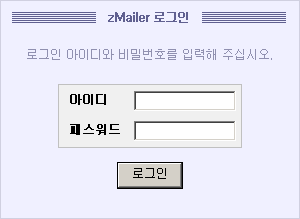
로그인 화면에서 아이디와 비밀번호를 물어 봅니다.
아이디와 비밀번호를 입력한후 '로그인' 을 클릭하면 작업화면으로 로그인 됩니다.
처음에는 아이디와 비밀번호에 모두 root 를 입력합니다.
- 수동으로 시작
- 시작프로그램으로 시작 (부팅시 로그인을 해야 시작되며 트레이아이콘이 나옴)
- 서비스로 시작 (로그인 전에 시작되나 트레이아이콘이 나오지 않음)
- Restart zMailer
- Stop zMailer
- Clear MX Cache
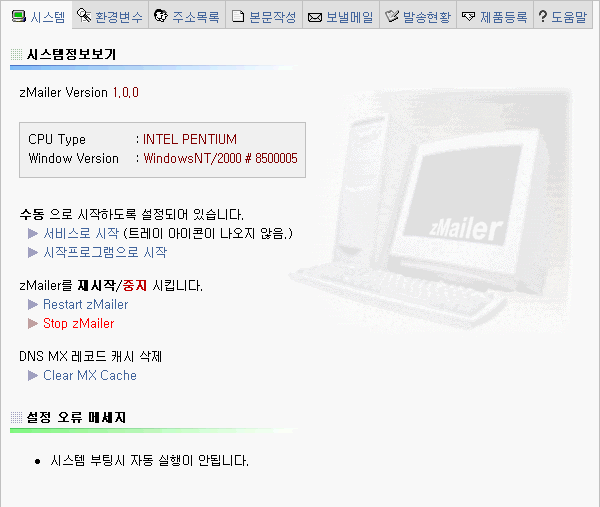
프로그램의 시작 방식을 선택할 수 있습니다.
프로그램을 재시작 또는 중지시킬 수 있습니다.
발송 속도 증가를 위해 기억하고 있는 도메인의 MX IP를 삭제할 수 있습니다.
- 메일발송 활성화 : 이 항목을 활성화해 두어야 메일발송이 가능합니다.
- 아이콘제어 활성화 : 이 항목을 활성화해 두면 트레이아이콘으로 재시작, 중지, 설정 등의 조작이 가능해 집니다.
- 발송자 메일주소 : 발송하는 메일에 들어갈 발송자 메일주소입니다. (이 주소로 회신을 받으므로 정확하게 기입하십시오.)
- 발송자 이름 : 발송하는 메일에 들어갈 발송자 이름입니다.
- DNS IP : MX 질의를 할 DNS의 IP입니다. (기본값을 사용하십시오.)
- DNS 응답대기 : MX 응답을 기다리는 초단위 시간입니다. (이 값이 작으면 실패율이 높아지고, 크면 발송속도가 늦어집니다.)
- 다중작업 갯수 : 발송작업을 나누어서 동시에 진행할 분할 갯수입니다. (이 값이 작으면 발송속도가 늦어지고, 크면 시스템 부하가 커집니다.)
- SMTP 응답대기 : SMTP 응답을 기다리는 초단위 시간입니다. (이 값이 작으면 실패율이 높아지고, 크면 발송속도가 늦어집니다.)
- 도메인 또는 IP : 수신확인 신호를 받을 수 있는 도메인 또는 IP입니다. (외부로부터 zMailer를 운용하고 있는 컴퓨터로 접속이 들어올 수 있는 도메인 또는 IP를 기입해야 하며, 컴퓨터가 외부로부터의 접속을 받을 수 없는 위치에 있다면 수신확인을 받을 수 없습니다.)
- 아이디 : 관리자 로그인 아이디입니다. (초기값은 root 입니다.)
- 패스워드 : 관리자 로그인 패스워드입니다. (초기값은 root 입니다.)
- 머리말 : 모든 메일의 첫부분에 붙는 메세지입니다.
- 꼬리말 : 모든 메일의 뒷부분에 붙는 메세지입니다.
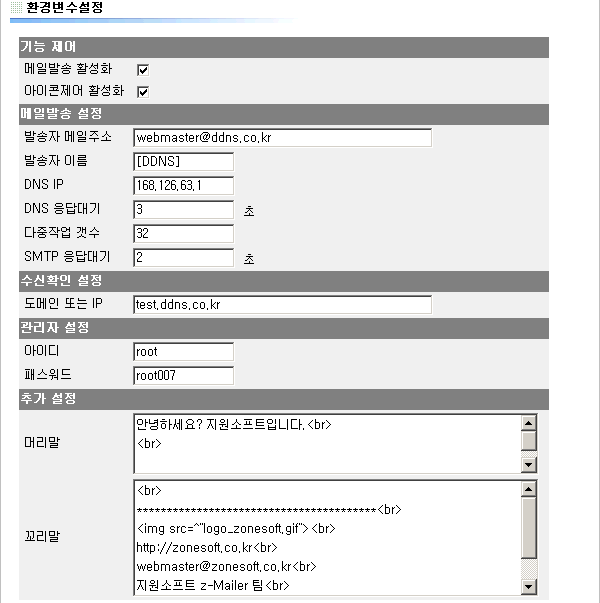
기능 제어
메일발송 설정
수신확인 설정
관리자 설정
추가 설정
- 생성 링크 왼쪽 입력란에 주소목록의 이름을 적으세요.
- 설명란에 주소목록에 대한 설명을 적으세요.
- 생성 링크를 누르세요.
- 메일주소란에 메일주소를 적으세요.
- 이름란에 그 사람의 이름이나 별칭을 적으세요.
- 입력란에서 엔터를 치거나 추가 링크를 누르세요.
- 메일목록에서 수정할 메일주소를 클릭하면 입력란에 메일주소, 이름이 나옵니다.
- 메일주소, 이름을 수정하세요.
- 입력란에서 엔터를 치거나 추가 링크를 누르세요.
- 메일주소가 수정되었으면 추가로, 수정되지 않았으면 수정으로 처리됩니다.
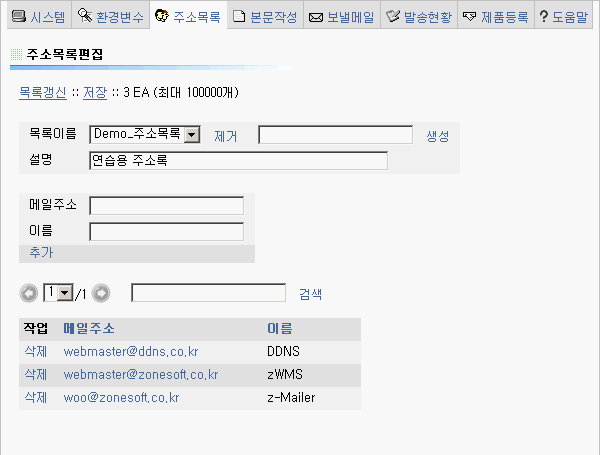
보낼메일 구성시 기본으로 사용할 메일주소목록을 편집해 두는 화면입니다.
새 주소목록 생성 방법
메일주소 추가 방법
메일주소 수정 방법
- 생성 링크 왼쪽 입력란에 본문의 이름을 적으세요.
- 생성 링크를 누르세요.
- 본문이 제대로 작성되었는지 시험해 보는 기능입니다.
- 작성한 본문 내용을 환경변수 - 발송자메일주소 에 설정한 메일주소로 보내줍니다.
- 본문 작성시 웹페이지를 만들 때와 같이 HTML 태그를 사용해서 작성하세요.
- HTML 편지쓰기란을 체크하세요.
- 제목이나 본문에 수신자의 메일주소, 이름, 옵션문구를 삽입할 수 있습니다.
- 규약
- 메일주소 삽입 : ^e
- 이름 삽입 : ^n
- 옵션 0, 1, 2, 3 삽입 : ^0, ^1, ^2, ^3
- 수신거부링크 삽입 : ^x
- ^ 삽입 : ^^
- 용례
- ^n(^e)님 안녕하세요? -> 홍길동(hong@zonesoft.co.kr)님 안녕하세요?
- 귀하의 포인트는 ^0점입니다. -> 귀하의 포인트는 20000점입니다.
- 수신거부를 원하시면 여기를 ... [^x] -> 수신거부를 원하시면 여기를 ... [수신거부]
- 본문에 그림을 삽입할 수 있습니다.
- 파일 준비 : data/img 디렉토리 안에 GIF 또는 JPG 포맷의 그림 파일을 넣어두세요.
- 규약 : ^"파일명"
- 용례 : 찾아오시는 길은 약도를 참조하세요.<br><img src=^"map.gif"><br>
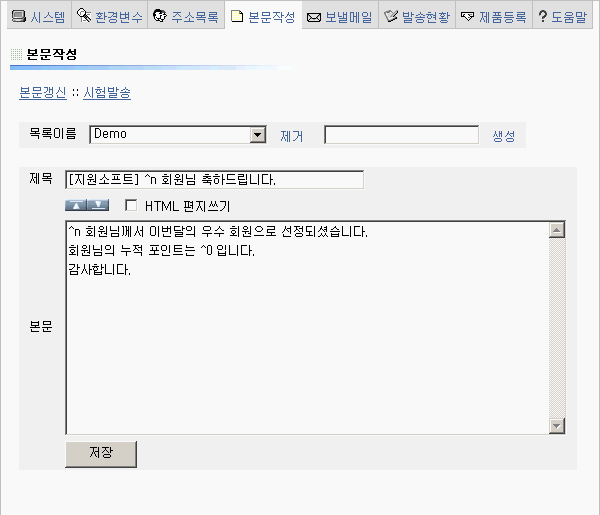
보낼메일 구성시 사용할 메일본문을 작성해 두는 화면입니다.
새 본문 생성 방법
시험발송
HTML 편지쓰기
제목 및 본문에서의 옵션 삽입
본문에서의 그림 삽입
- 생성 링크 왼쪽 입력란에 보낼메일의 이름을 적으세요.
- 설명란에 보낼메일에 대한 설명을 적으세요.
- 생성 링크를 누르세요.
- 메일주소란에 메일주소를 적으세요.
- 이름란에 그 사람의 이름이나 별칭을 적으세요.
- 옵션0~3란에 옵션사항들을 적으세요.
- 입력란에서 엔터를 치거나 추가 링크를 누르세요.
- 메일목록에서 수정할 메일주소를 클릭하면 입력란에 메일주소, 이름, 옵션0~3이 나옵니다.
- 메일주소, 이름, 옵션0~3을 수정하세요.
- 입력란에서 엔터를 치거나 추가 링크를 누르세요.
- 메일주소가 수정되었으면 추가로, 수정되지 않았으면 수정으로 처리됩니다.
- 메일목록대로 발송하는 기능입니다.
- 수신자별 본문 내용을 재구성하여 각 메일주소로 발송합니다.
- 지금 발송을 시작한 메일링작업에 대한 발송 현황을 확인하는 기능입니다.
- 각 메일주소별 상태, 결과를 보여줍니다.
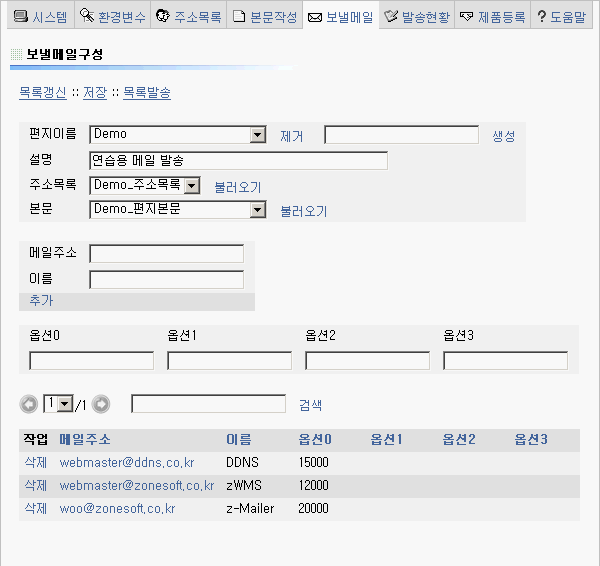
미리 만들어 둔 주소목록과 본문을 이용하여 실제 발송할 메일링작업을 구성하고 발송하는 화면입니다.
새 보낼메일 생성 방법
메일주소 추가 방법
메일주소 수정 방법
목록발송
발송현황보기
 발송대기
발송대기
 발송성공
발송성공
 수신확인
수신확인
 발송경고 (파일오류, 네트워크장애, DNS 오류, 계정권한 등으로 인한 일시적인 실패)
 발송실패 (MX 오류, 없는 도메인, 없는 계정 등으로 인한 치명적인 실패)
- 대기메일재발송 : 발송대기 상태의 메일주소로 재발송합니다.
- 경고메일재발송 : 발송경고 상태의 메일주소로 재발송합니다.
- 실패메일재발송 : 발송실패 상태의 메일주소로 재발송합니다.
- 선택메일재발송 : 선택란에 체크한 메일주소로 재발송합니다.
- 개별메일재발송 : 각 메일주소에 딸려 있는 발송 링크를 누르면 그 메일주소로 재발송합니다.

현재 발송중이거나 이전에 발송했던 메일링작업의 발송 현황 또는 결과를 확인하는 화면입니다.
발송 결과 표시 아이콘
재발송 방법
- http://zonesoft.co.kr 에서 등록번호를 받으세요.
- 받은 등록번호를 등록번호란에 복사해 넣으세요.
- 등록 버튼을 누르세요.
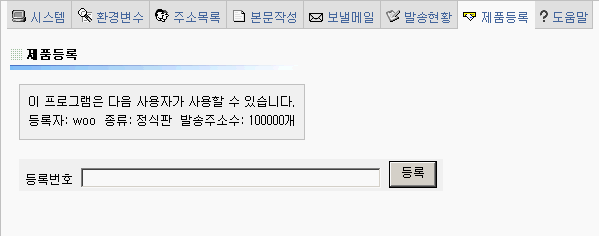
제품을 등록하는 화면입니다.
등록상태확인 방법 : 화면에 등록자명, 등록상태, 최대메일주소갯수가 표시됩니다.
등록 방법
- 파일 목록 보기 : 현재 디렉토리 내에 있는 파일 목록과 용량을 볼 수 있습니다.
- 파일 내려받기
- 파일 내용 편집 : Text 형식의 파일을 편집할 수 있습니다.
- 파일 삭제
- 파일 이름 변경
- 파일 복사
- 파일 올리기
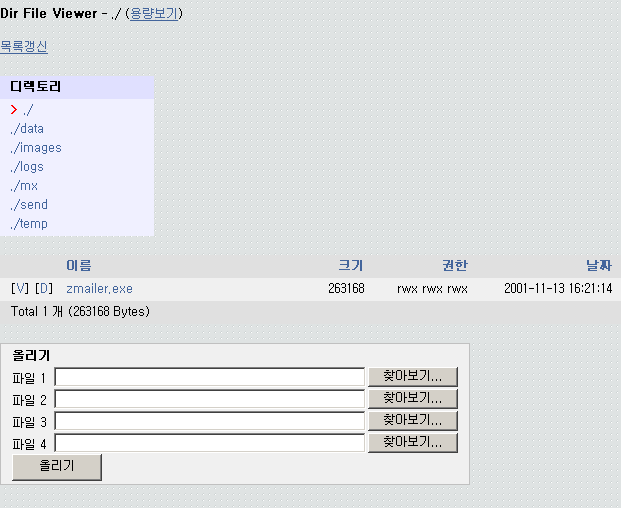
본문에 삽입할 그림 파일들을 올리고 기타 파일들을 관리하는 화면입니다.
각 화면 상단에 있는  아이콘을 클릭하면 Dir File Viewer 창으로 들어갈 수 있습니다..
파일 관리 기능
로그인 정보를 삭제하고, 초기 로그인 화면으로 돌아갑니다.
각 화면 상단에 있는  아이콘을 클릭하면 로그아웃을 할 수 있습니다..
- 저장위치 : data/addrlist 디렉토리
- 파일이름 : 이름.addrlist
- 설명
- 메일주소,이름 (한 줄에 하나씩. 쉼표 대신 탭이 들어가도 됩니다.)
DB에서 메일주소를 꺼내서 주소목록을 구성해야 할 경우를 위한 참고사항입니다.
파일 개요
파일 포맷
파일 예 (data/addrlist/demo.addrlist)
-
회원주소목록
hong@hanmail.net,홍길동
lim@yahoo.co.kr,임꺽정
파일을 만든 다음 zMailer 주소목록편집 화면에서 불러들이면 메일주소 기준으로 정렬을 해 줍니다.
- 저장위치 : data/maillist 디렉토리
- 파일이름 : 이름.maillist
- 설명
- 사용한 주소목록 이름 (DB에서 구성할 경우 기본주소목록이 없으므로 일반적으로 이 줄은 공백으로 비워둡니다.)
- 사용한 본문 이름
- 메일주소,이름,Option0,Option1,Option2,Option3 (한 줄에 하나씩)
DB에서 메일주소와 수신자 정보를 꺼내서 보낼메일을 구성해야 할 경우를 위한 참고사항입니다.
파일 개요
파일 포맷
파일 예 (data/addrlist/demo.addrlist)
-
회원공지메일 1차 (2001.11 발송)
demo
hong@hanmail.net,홍길동,20000,,,
lim@yahoo.co.kr,임꺽정,15000,,,
파일을 만든 다음 zMailer 보낼메일구성 화면에서 불러들이면 메일주소 기준으로 정렬을 해 줍니다.
- 주소목록 준비 : 보낼메일작업을 구성할 때 기본으로 사용할 메일주소목록을 만드는 단계
- 짧은 목록은 주소목록편집 화면에서 만들면 편리합니다.
- DB 자료를 이용해서 긴 목록을 만들 때는 하나씩 입력하기가 곤란하므로 11. 주소목록파일 만들기를 참조하세요.
- 기존에 만들어 둔 목록이 있다면 목록을 생성하지 않고 기존의 목록을 사용해도 됩니다.
- 주소목록 준비 : 보낼메일작업을 구성할 때 사용할 본문을 만드는 단계
- 본문작성 화면에서 만드세요.
- 기존에 만들어 둔 본문이 있다면 본문을 생성하지 않고 기존의 본문을 사용해도 됩니다.
- 보낼메일 준비 : 보낼메일작업을 만드는 단계
- 새 편지를 생성하세요. (주소목록과 본문을 연결한 발송작업을 편지라고 합니다.)
- 주소목록과 본문을 선택하세요.
- 기존에 만들어 둔 편지가 있다면 편지를 생성하지 않고 기존의 편지를 사용해도 됩니다.
- 발송 : 보낼메일준비 단계에서 구성한 메일링목록을 발송하는 단계
- 보낼메일구성 화면에서 목록발송 링크를 누릅니다.
- 발송작업이 정상적으로 시작되면 현재 진행중인 발송작업의 진행상황을 볼 수 있는 발송현황보기 링크가 나옵니다.
- 발송현황 보기 : 현재 진행중인 발송작업의 진행상황을 확인하는 단계
- 보낼메일구성 화면에서 발송현황보기 링크를 누릅니다.
- 시스템에 부하를 주므로 발송이 진행중일 때는 너무 자주 갱신하지 마십시오.
- 재발송 : 발송작업이 완료된 후 실패한 메일주소로 재발송하는 단계
- 발송현황보기 화면에서 발송결과 집계를 확인합니다.
- 발송대기, 발송경고 상태인 메일주소에 대해 재발송을 해 줍니다.
- 재발송은 싱글프로세스로 진행되므로 오래 걸릴 수도 있습니다.
메일발송의 일반적인 순서를 정리하였습니다.
전체적인 작업은 주소목록 -> 본문작성 -> 보낼메일 -> 발송현황 순으로 진행됩니다.